Guía de instalación
Listo para jugar
en 5 pasos.
Descarga Telegram, instala PadelYa, crea tu cuenta y vincúlalos para recibir cada mañana las partidas de tu nivel. Unos 3 minutos.
¿Qué móvil tienes?
-
Descarga Telegram
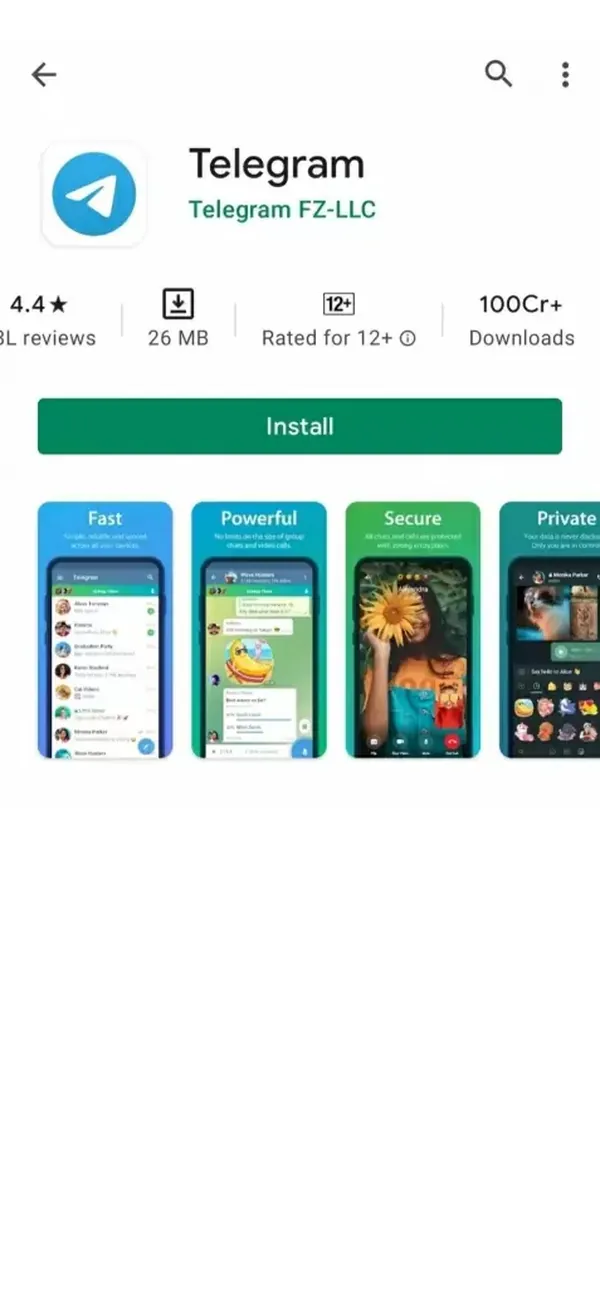
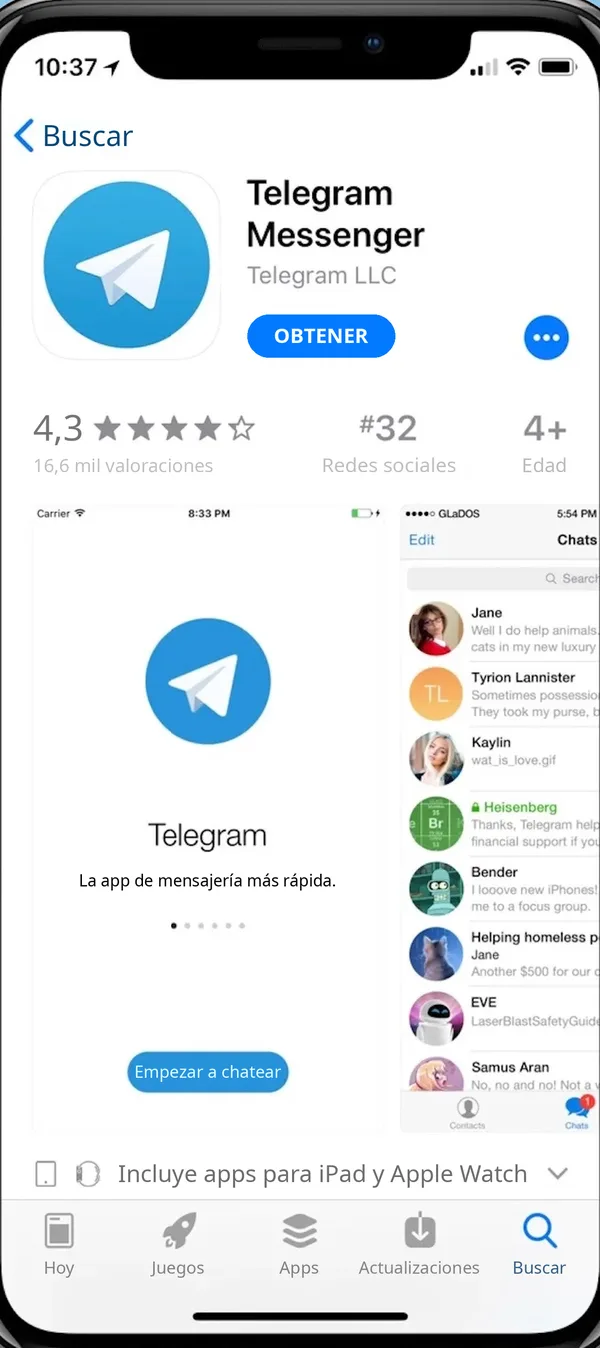
Es la app donde PadelYa te avisará y te invitará a jugar. Si ya la tienes, salta este paso. Es gratis.
- Instala Telegram desde Google Playel App Store.
- Ábrelo y regístrate con tu número de teléfono.
-
Instala PadelYa
Sin App Store ni Play Store: se instala desde Chrome y aparece en tu pantalla de inicio como cualquier app.
¿Dónde estás?
- Abre padelya.es en Chrome y pulsa Instalar PadelYa. Si no lo ves, abre el menú ⋮ y elige Instalar y crear acceso directo.
- En la hoja elige Instalar (no «Crear acceso directo», que se abre dentro de Chrome).
- En el aviso Instalar aplicación pulsa Instalar.
- Chrome avisa con Aplicación instalada: el icono ya está en tu pantalla de inicio.
- Abre PadelYa en Chrome y toca ⚙ (Ajustes).
- Pulsa Instalar PadelYa.
- En el aviso Instalar aplicación pulsa Instalar. Verás PadelYa instalada.
Atajo: el botón Instalar PadelYa de la web abre directamente el aviso del paso 3.
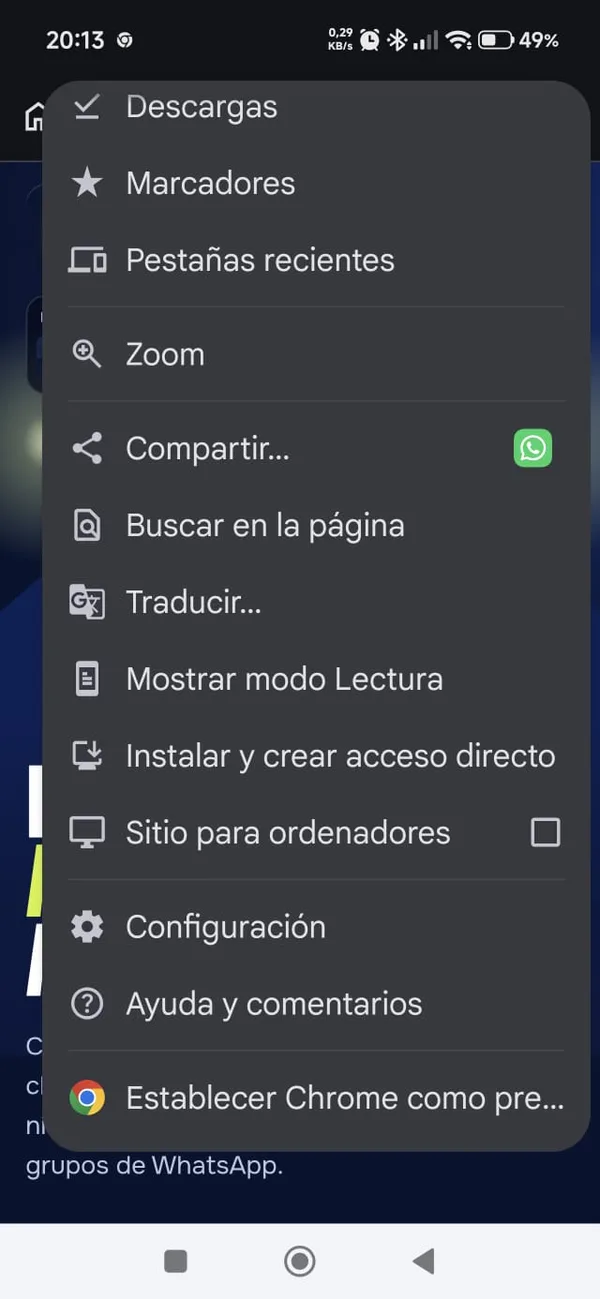
Menú ⋮ › Instalar y crear acceso directo 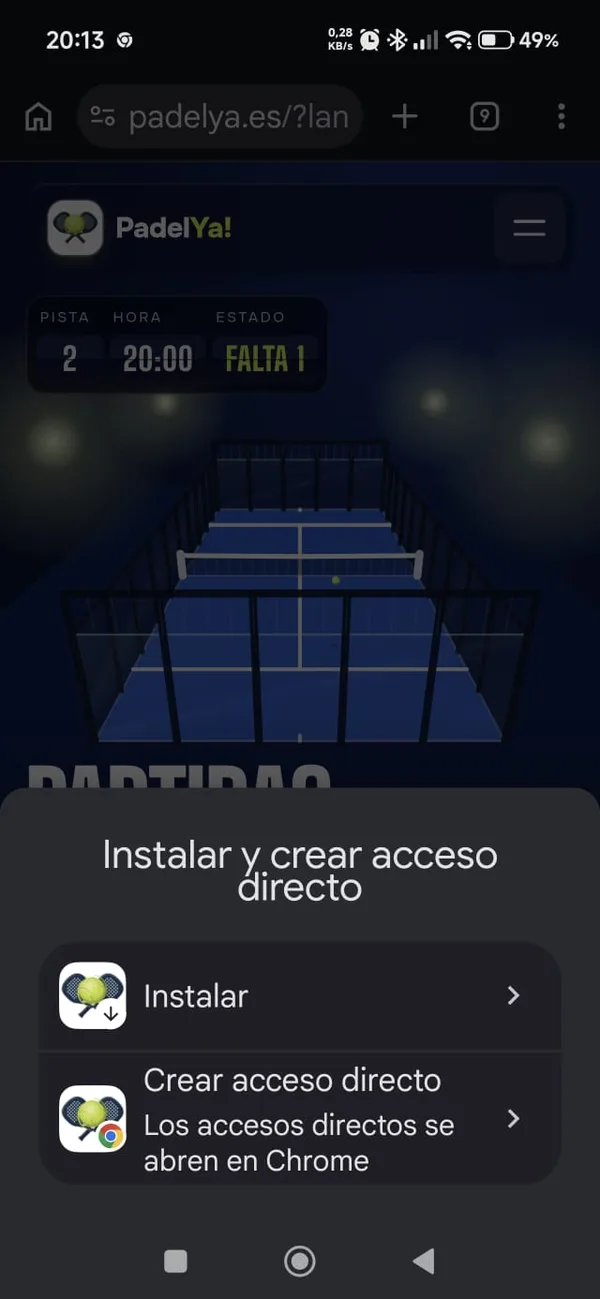
Elige Instalar 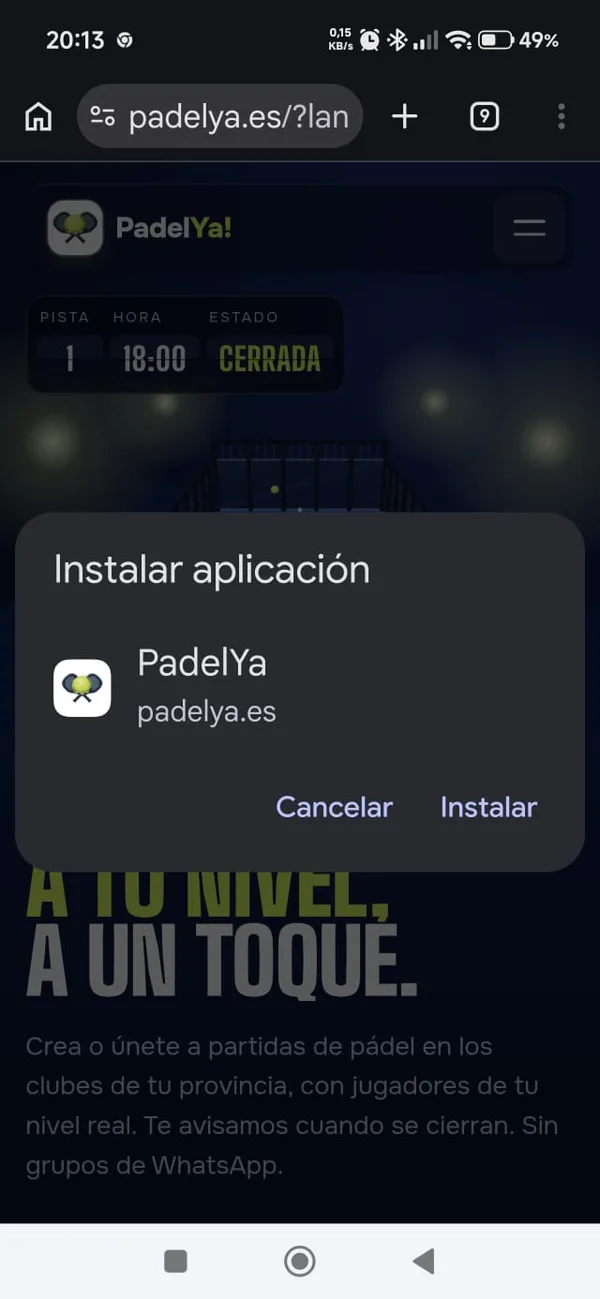
Aviso › Instalar 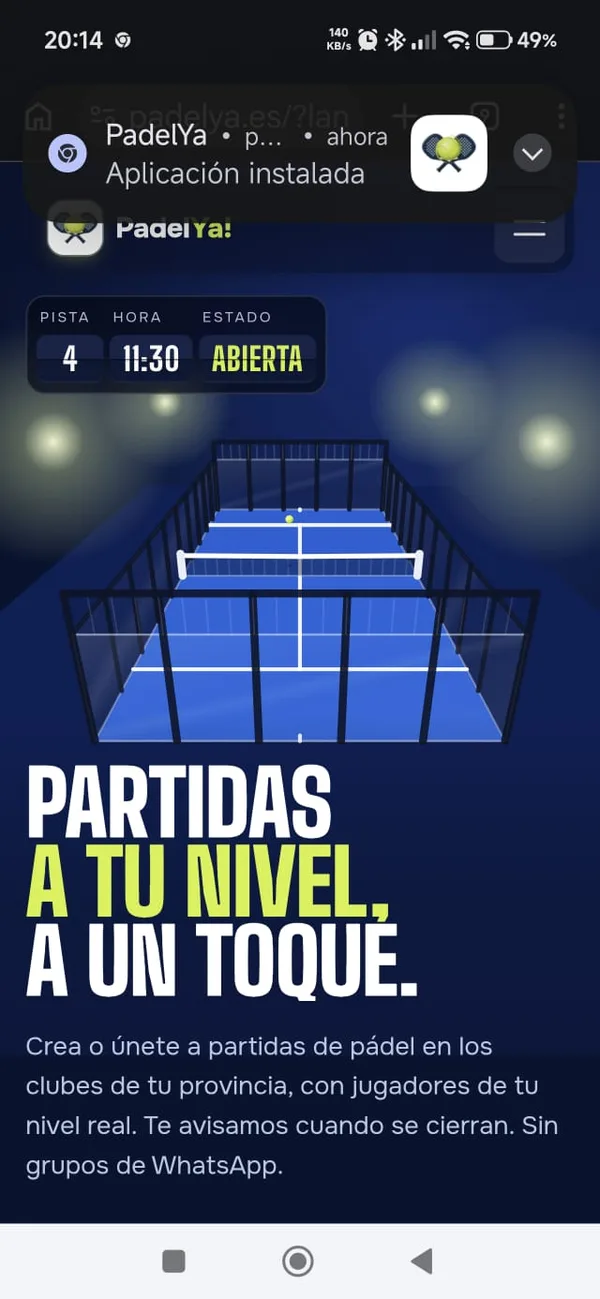
Aplicación instalada 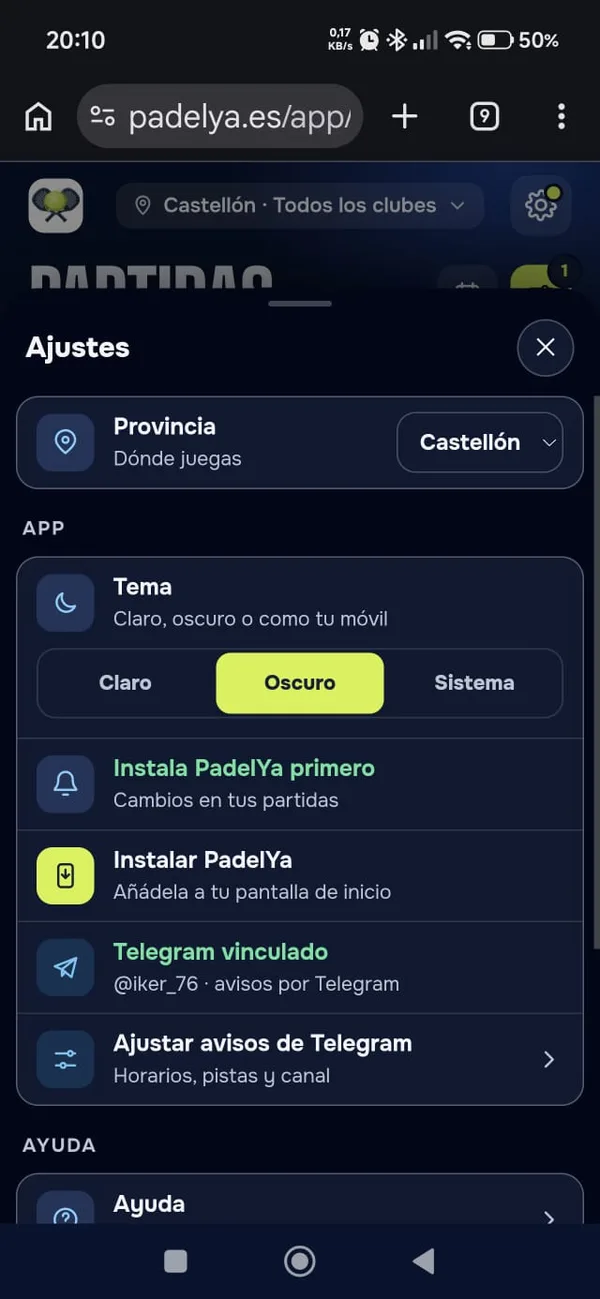
⚙ › Instalar PadelYa 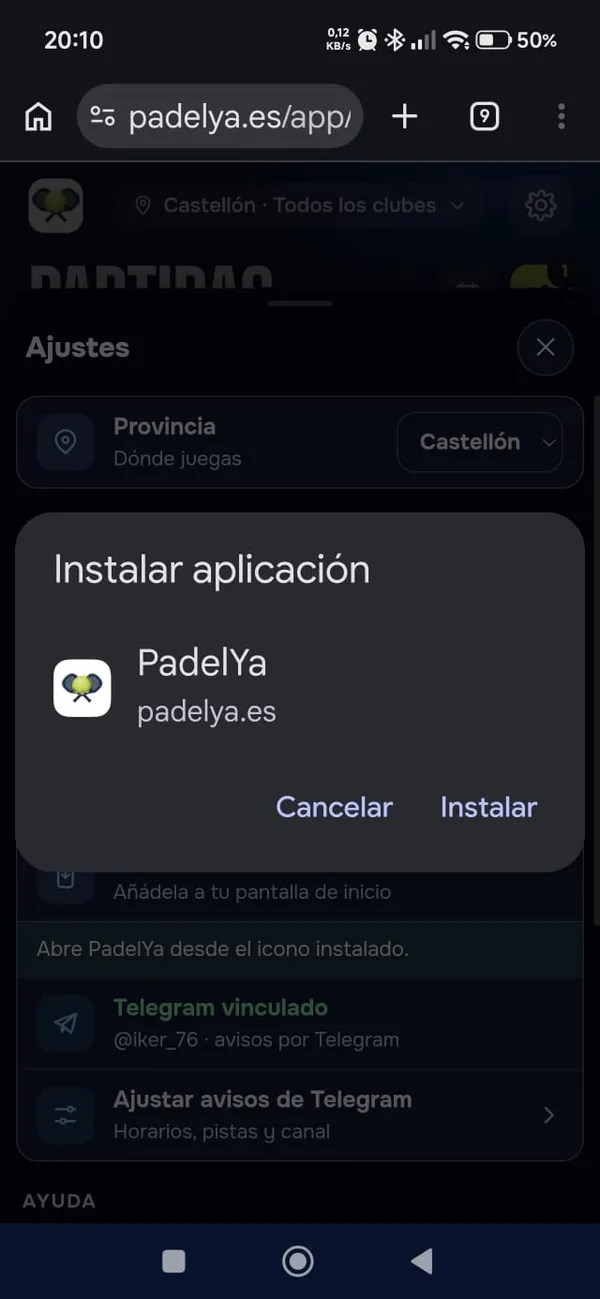
Aviso › Instalar 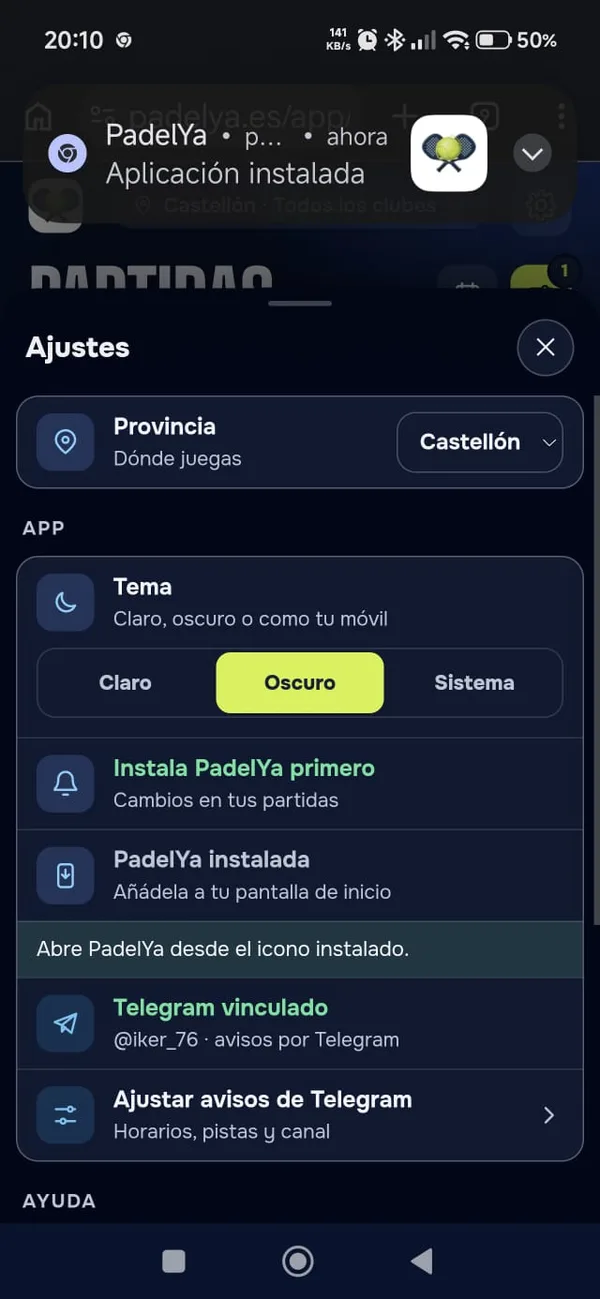
PadelYa instalada -
Instala PadelYa
Sin App Store: se añade desde el navegador y se abre como una app, con su icono y sin barras.
Tu navegador
Tu versión de iOS
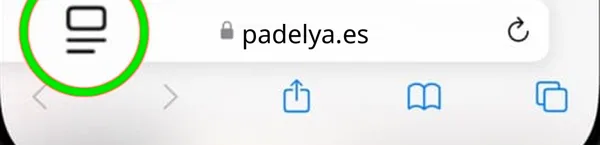
¿No lo sabes? Si en la barra de Safari ves junto a la dirección, es iOS 27; si ves a la derecha, es iOS 26. - Abre padelya.es en Safari.
- Toca (Menú de página), a la izquierda de la dirección.
- En la hoja toca y luego Compartir. Si ves en la barra, puedes tocarlo directamente.
- Desliza la lista y toca Añadir a pantalla de inicio.
- Activa Abrir como app web y toca Añadir. El icono de PadelYa aparece en tu pantalla de inicio.
- Abre padelya.es en Safari.
- Toca a la derecha de la dirección y luego Compartir. Si tus pestañas están en modo Abajo o Arriba, toca directamente .
- Desliza la lista y toca Añadir a pantalla de inicio.
- Activa Abrir como app web y toca Añadir.
¿No ves «Añadir a pantalla de inicio»? Baja al final de la lista, toca Editar acciones y añádela.
- Abre padelya.es en Chrome.
- Toca a la derecha de la barra de direcciones.
- Desliza la lista y toca Añadir a pantalla de inicio.
- Activa Abrir como app web y toca Añadir.
Importante en iPhone: abre PadelYa desde su icono para activar las notificaciones. Desde el navegador no se pueden activar.
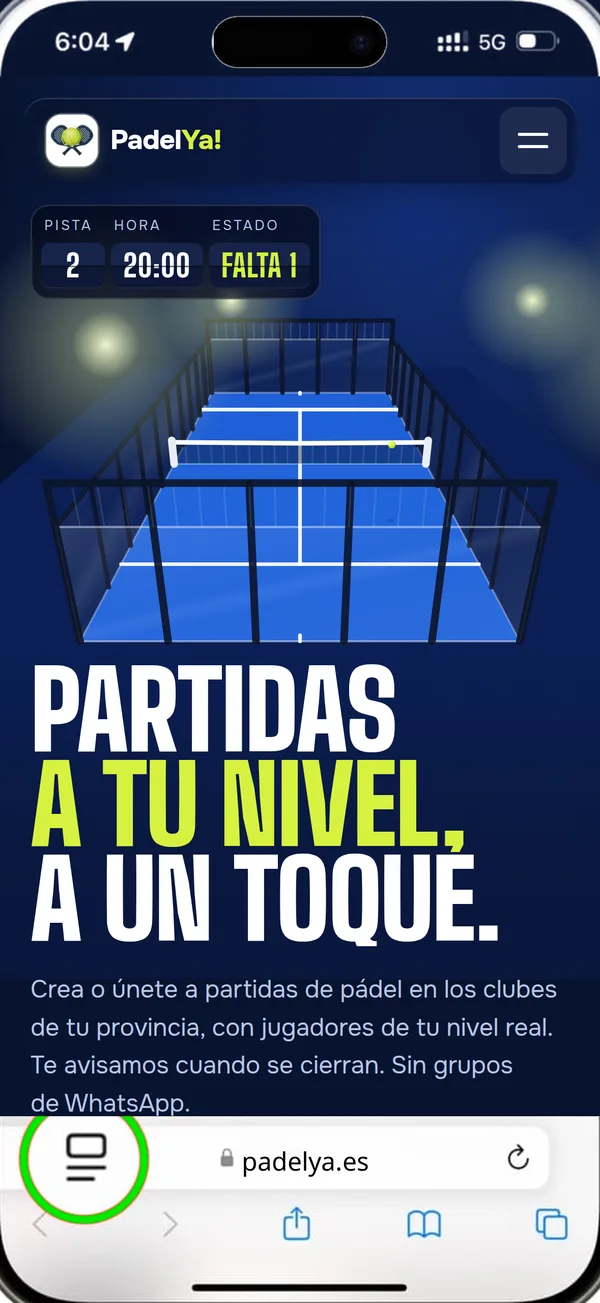
Toca Menú de página 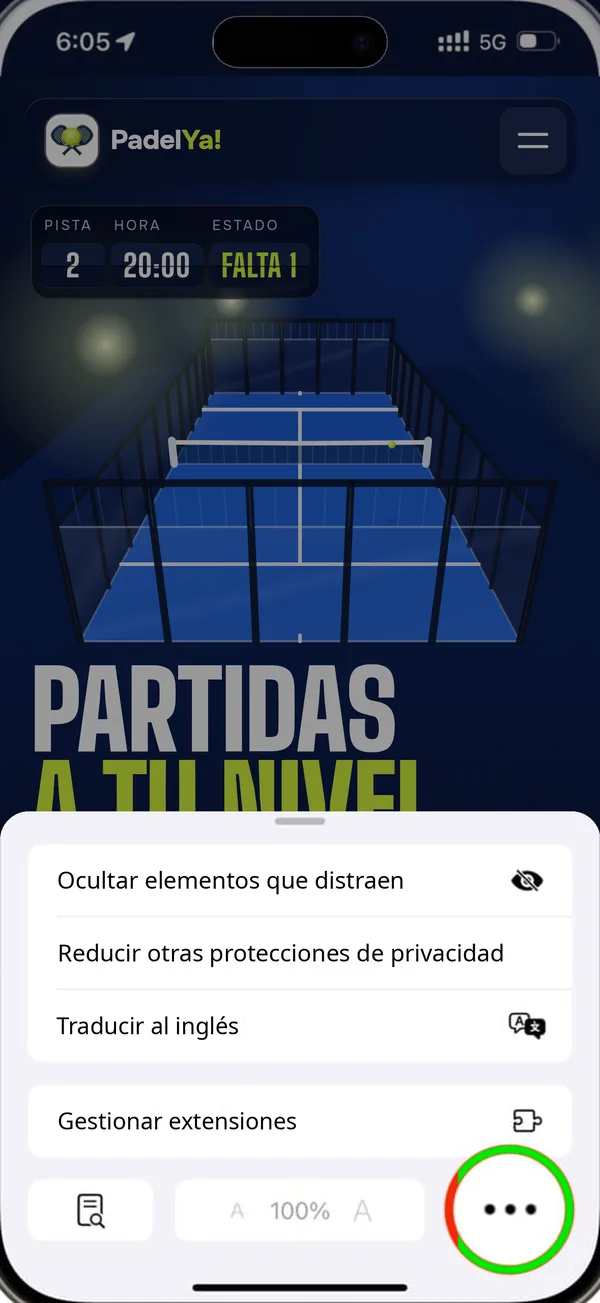
Toca Más 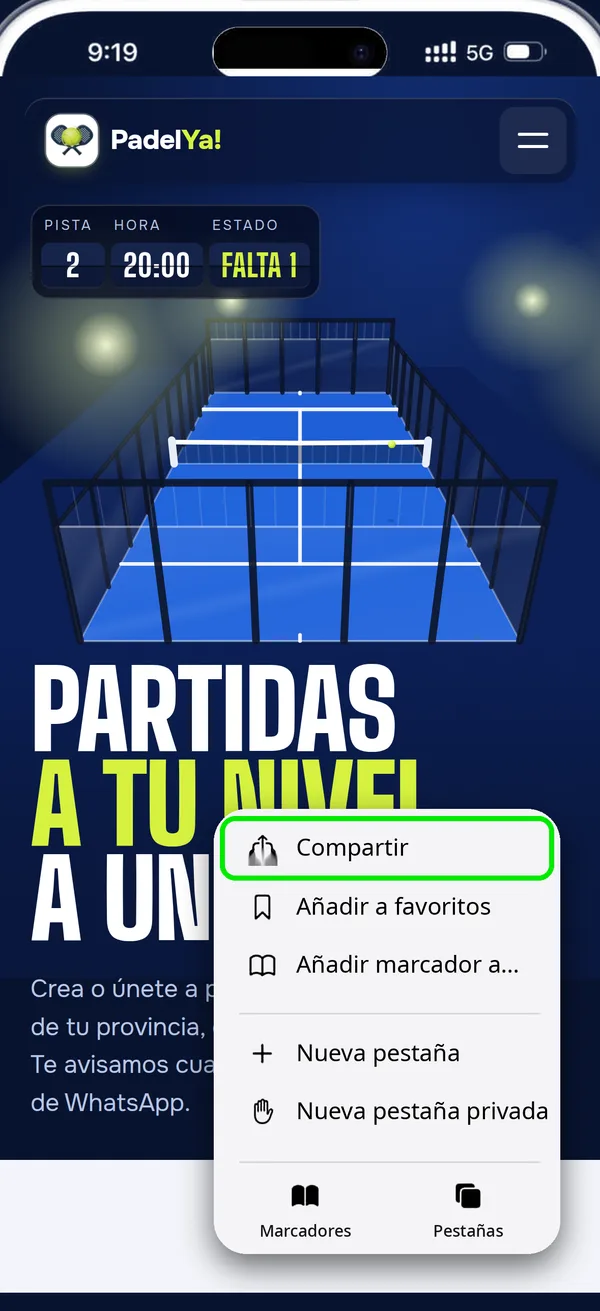
Compartir 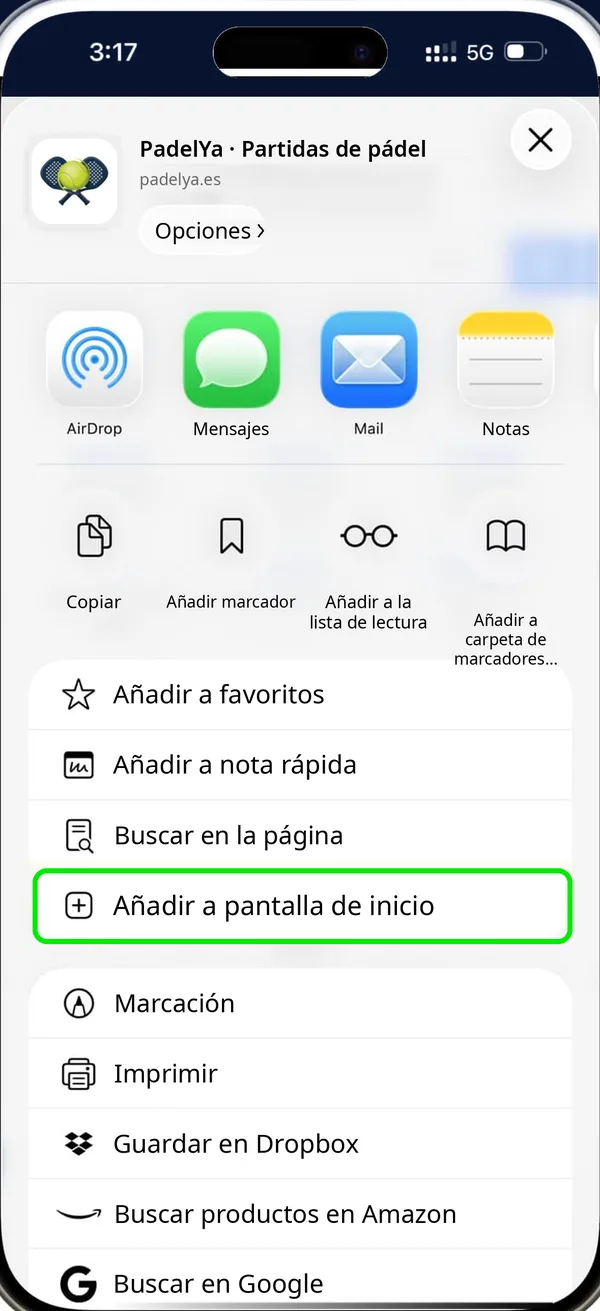
Añadir a pantalla de inicio 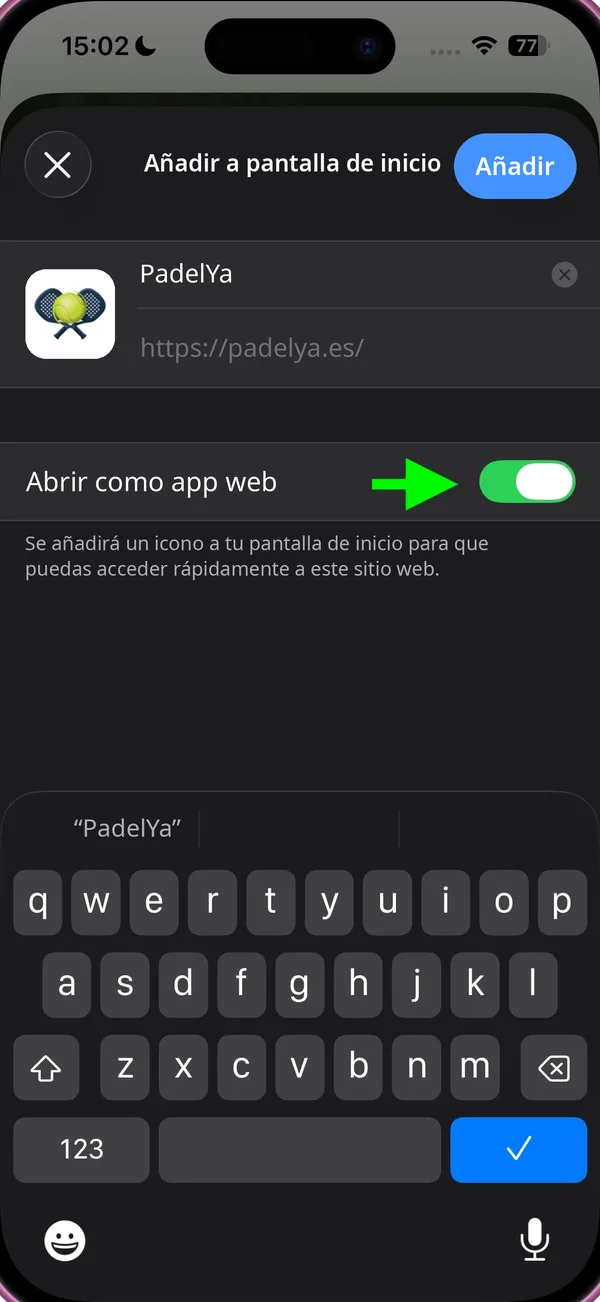
Abrir como app web › Añadir 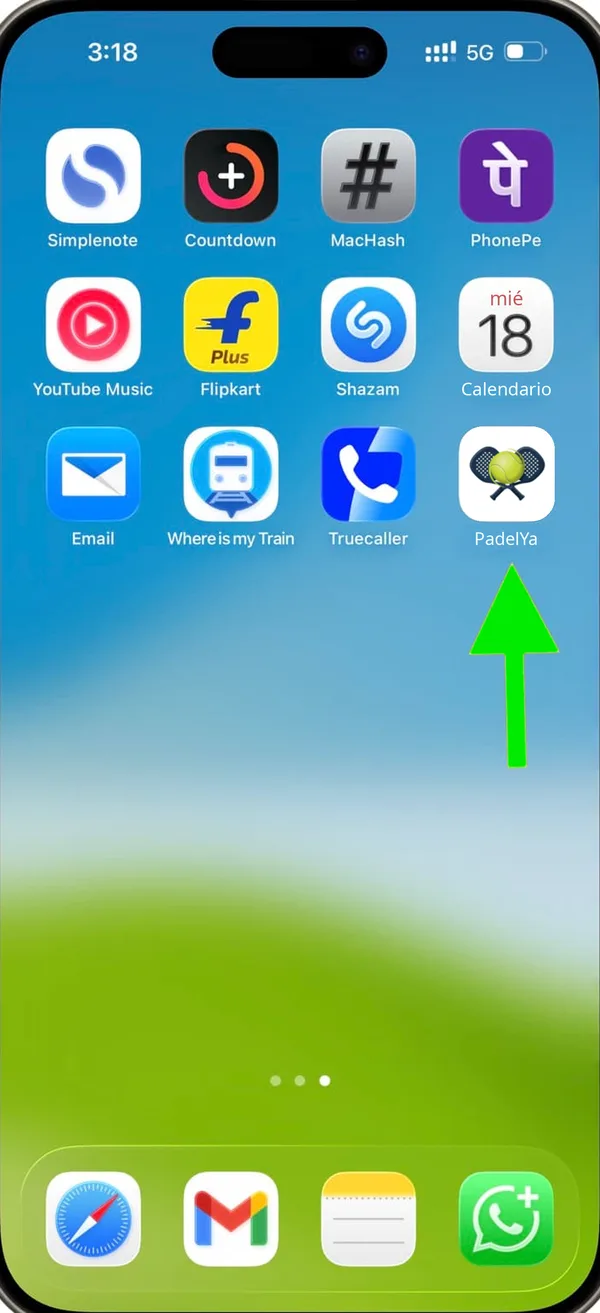
Icono en tu pantalla de inicio 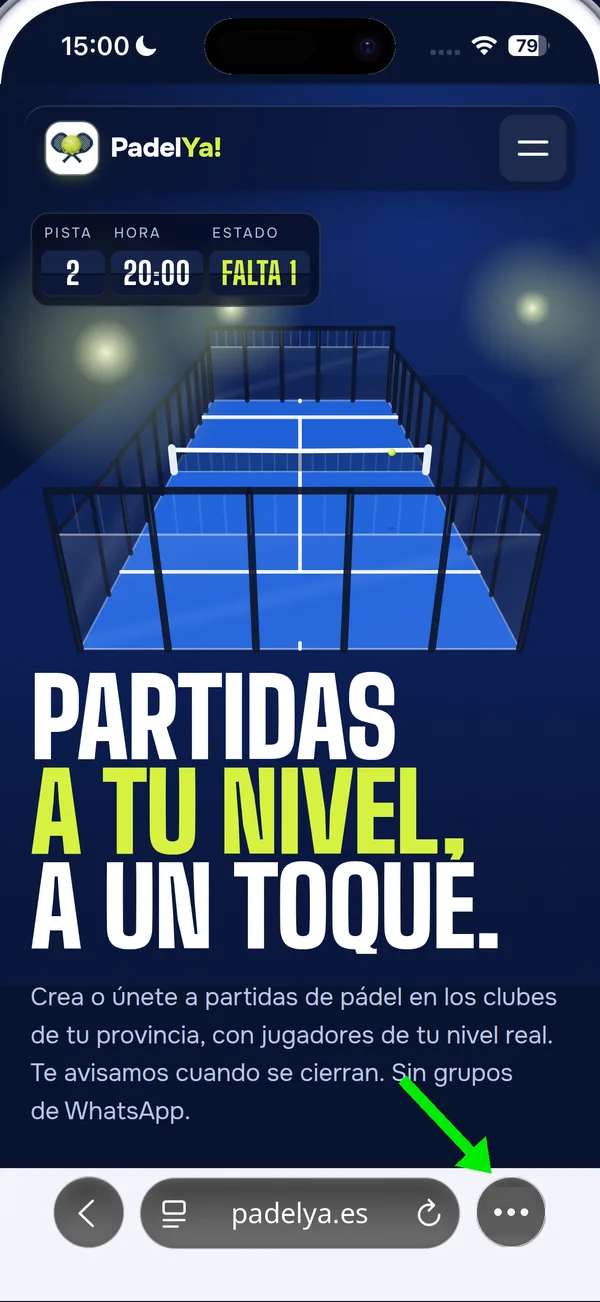
Toca Más 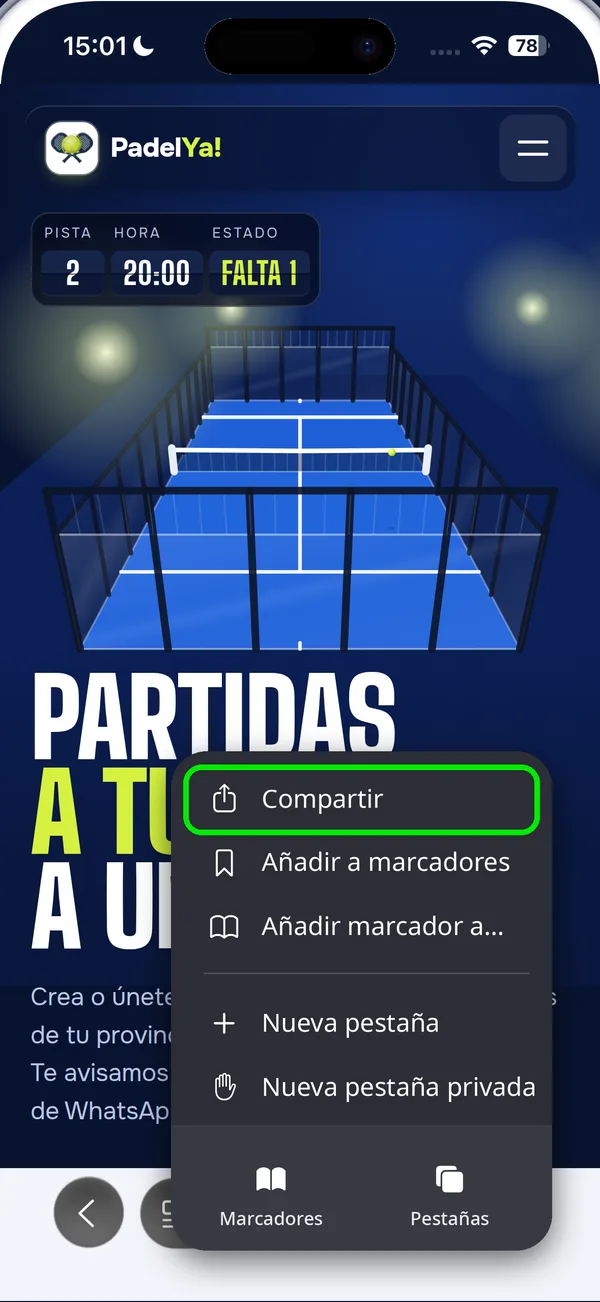
Compartir 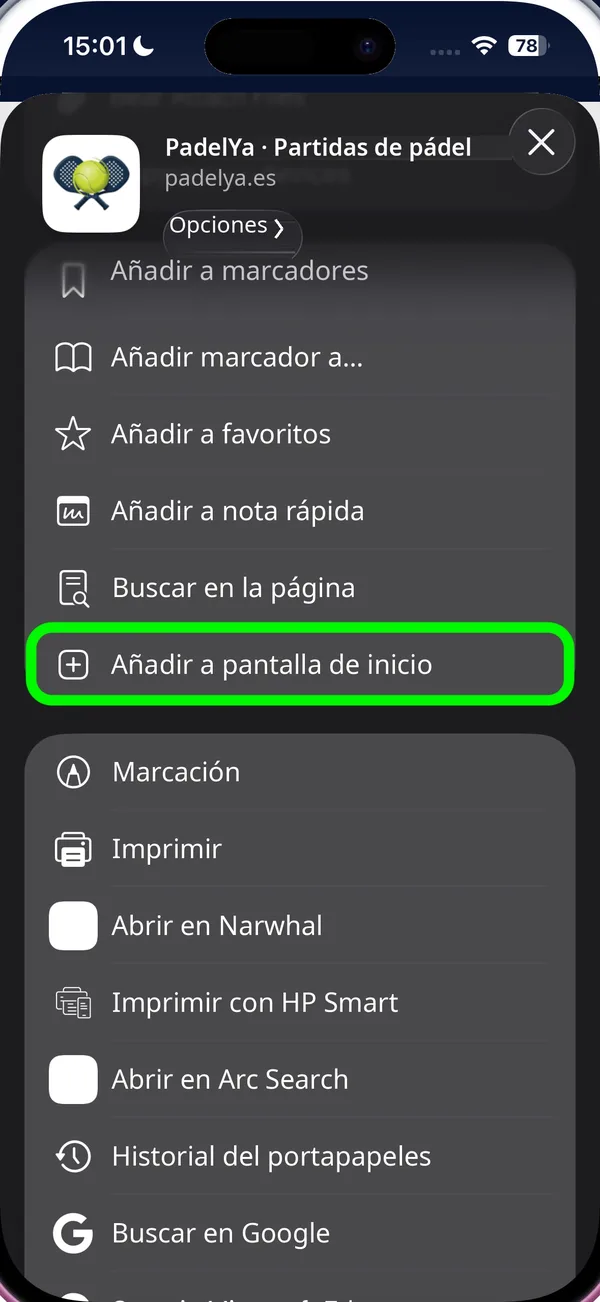
Añadir a pantalla de inicio
Abrir como app web › Añadir
Icono en tu pantalla de inicio 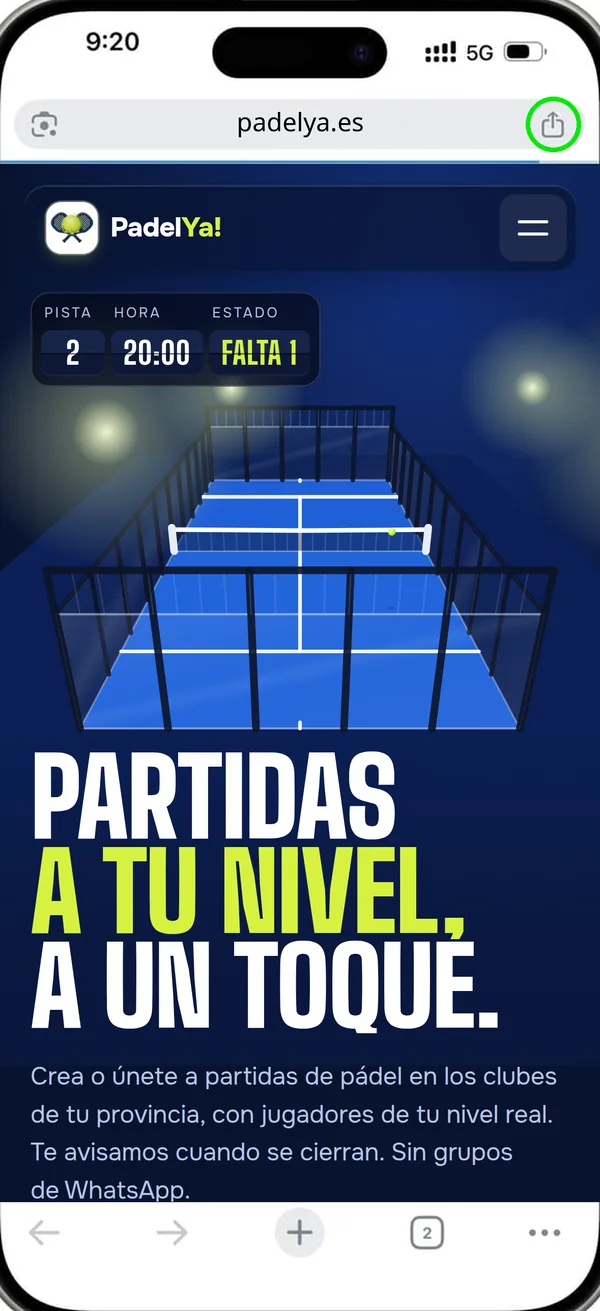
Compartir en la barra 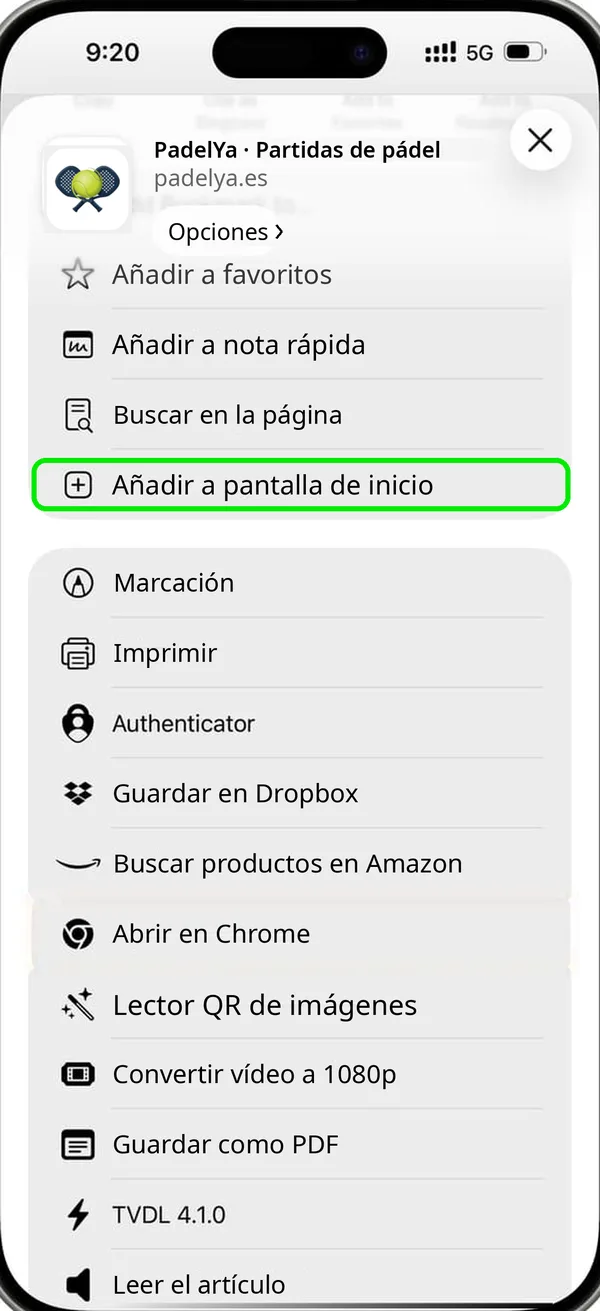
Añadir a pantalla de inicio
Abrir como app web › Añadir
Icono en tu pantalla de inicio -
Crea tu cuenta
Sin contraseñas: te enviamos un código al email cada vez que entras en un móvil nuevo.
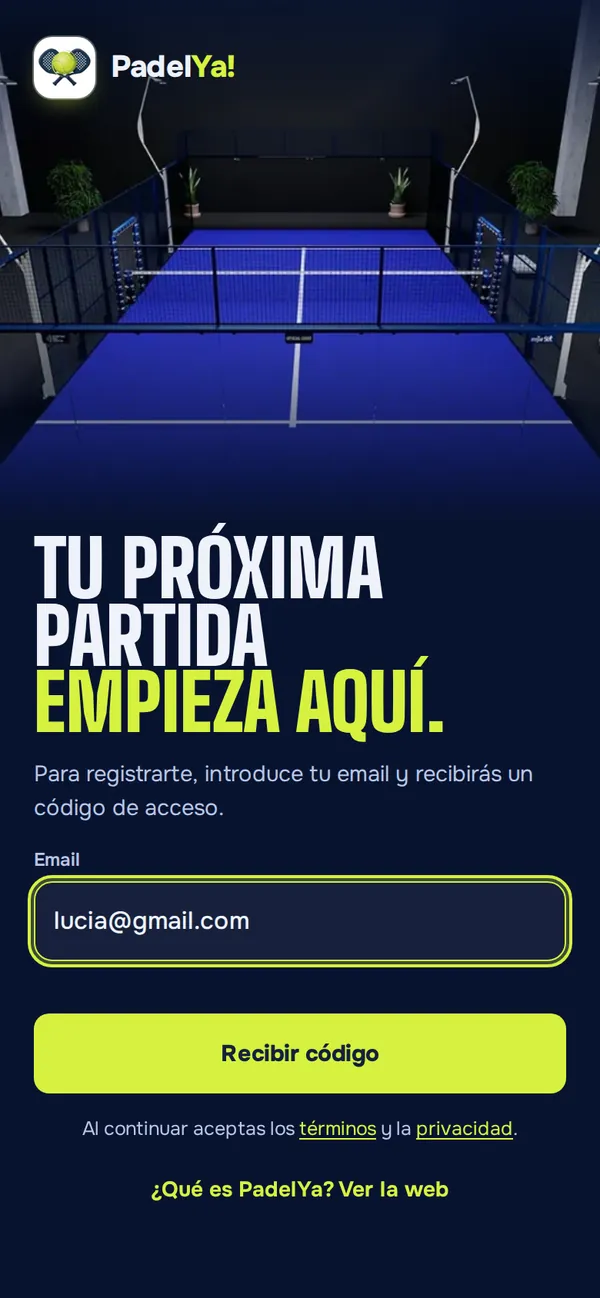
- Abre PadelYa desde su icono.
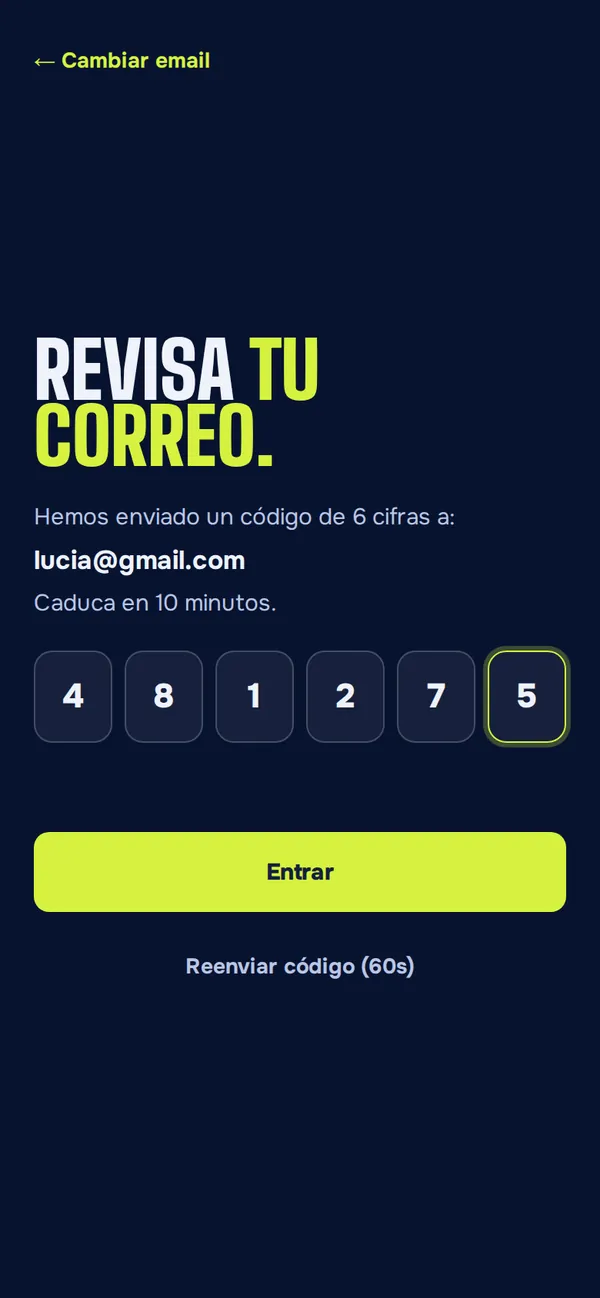
- Escribe tu email y pulsa Recibir código.
- Escribe el código de 6 cifras que te llega (mira en spam si no lo ves).
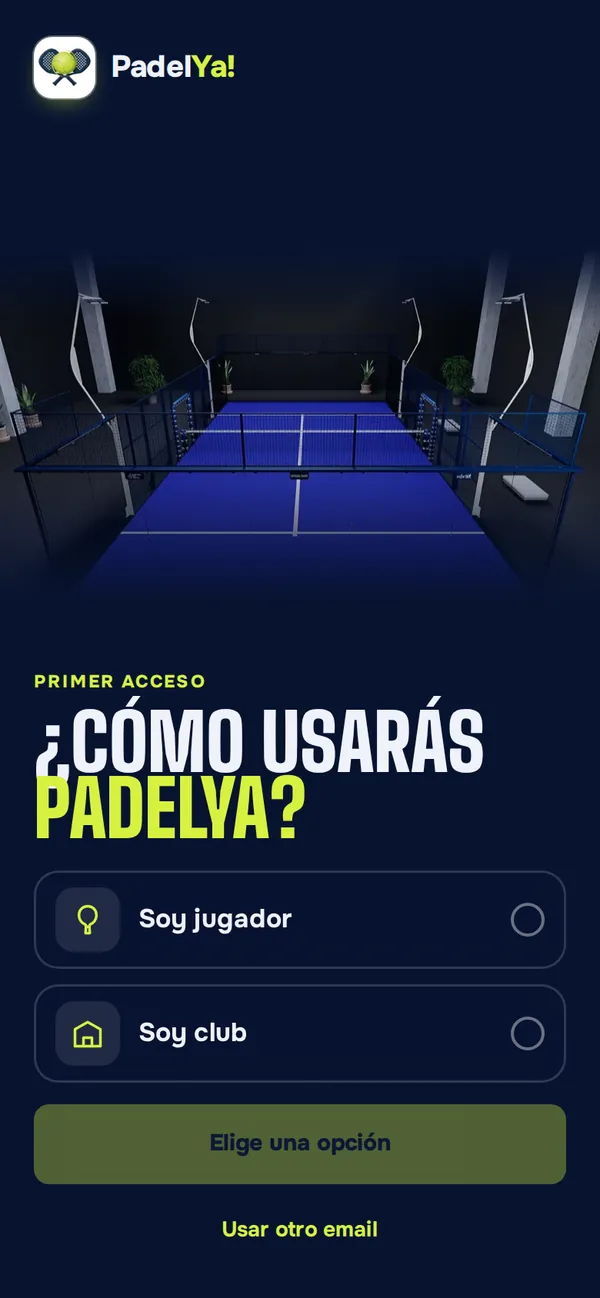
- Elige Soy jugador y completa tu perfil: nombre y nivel.
-
Vincula Telegram
Un toque desde PadelYa y el bot te reconoce.
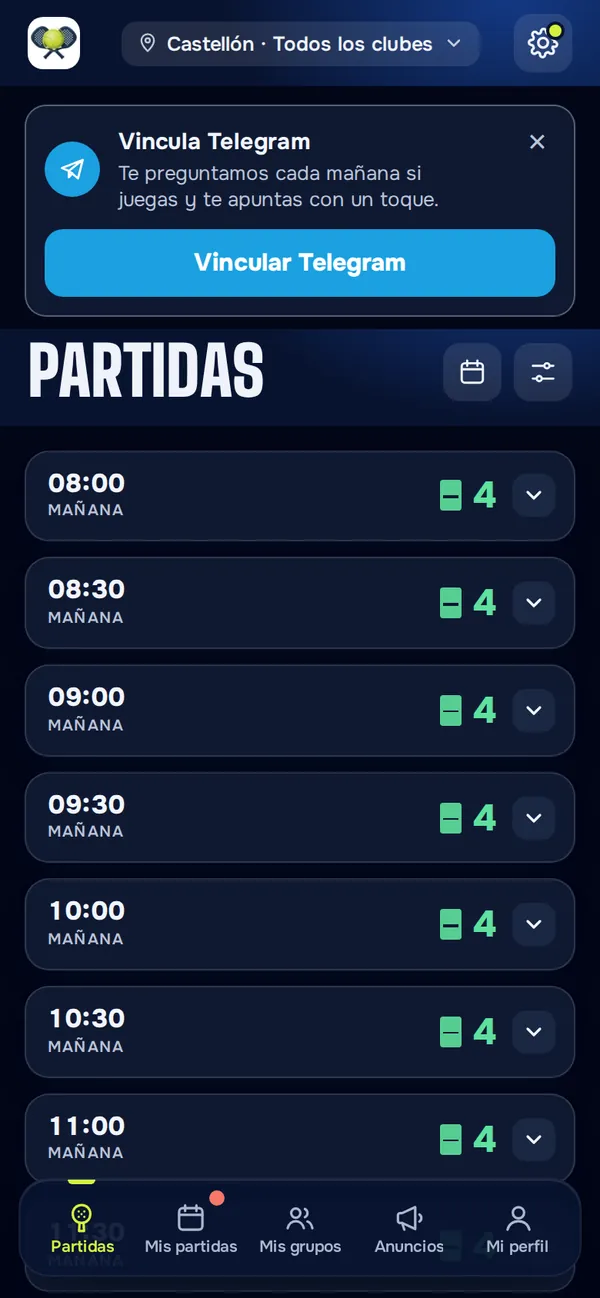
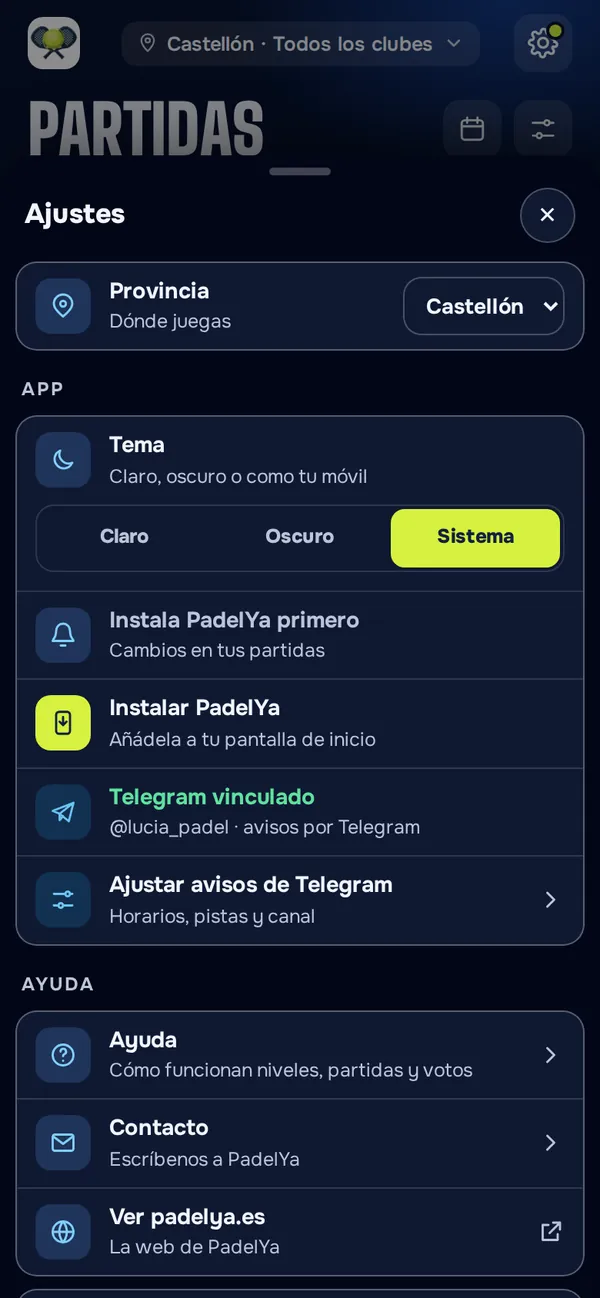
- En PadelYa, pulsa Vincular Telegram en el aviso azul, o en ⚙ › Vincular Telegram.
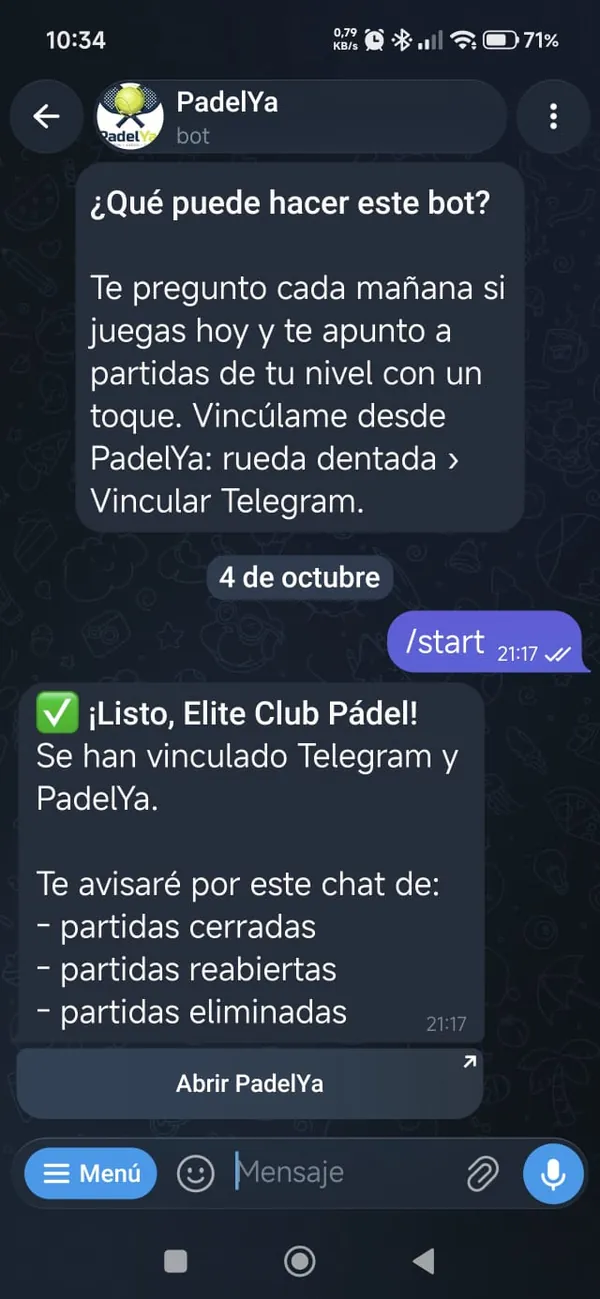
- Se abre el bot de PadelYa en Telegram: pulsa Iniciar.
- Te llega «✅ ¡Listo!» y en PadelYa verás Telegram vinculado.
-
Ajusta tus avisos
Solo te llegan partidas que te encajan.
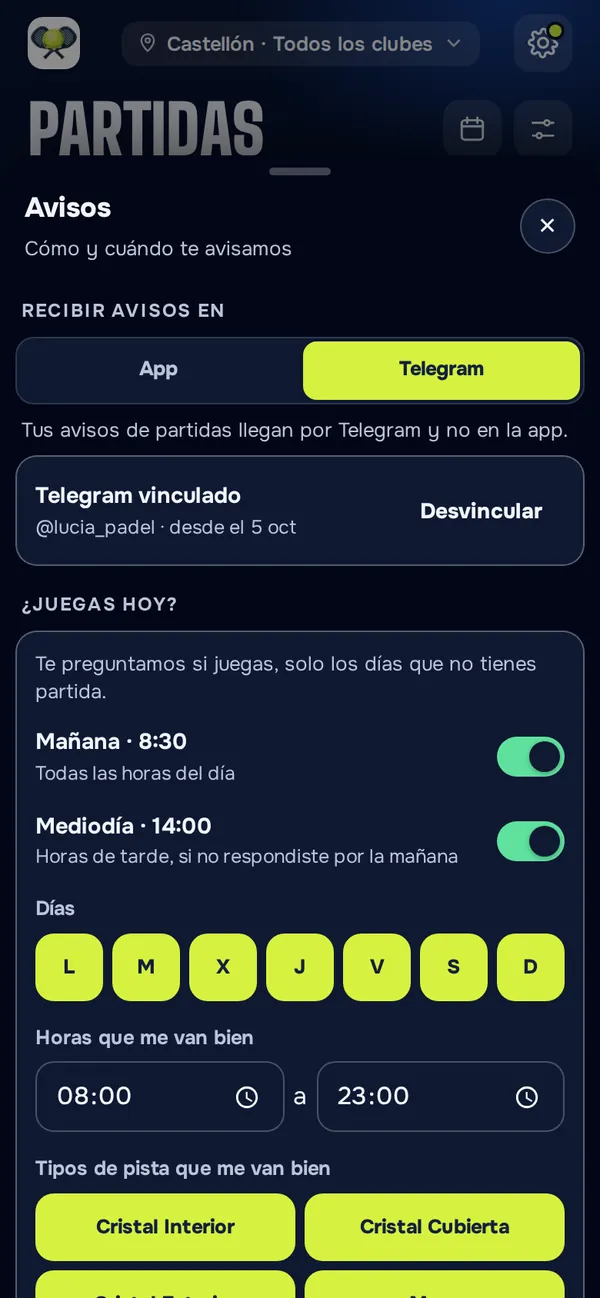
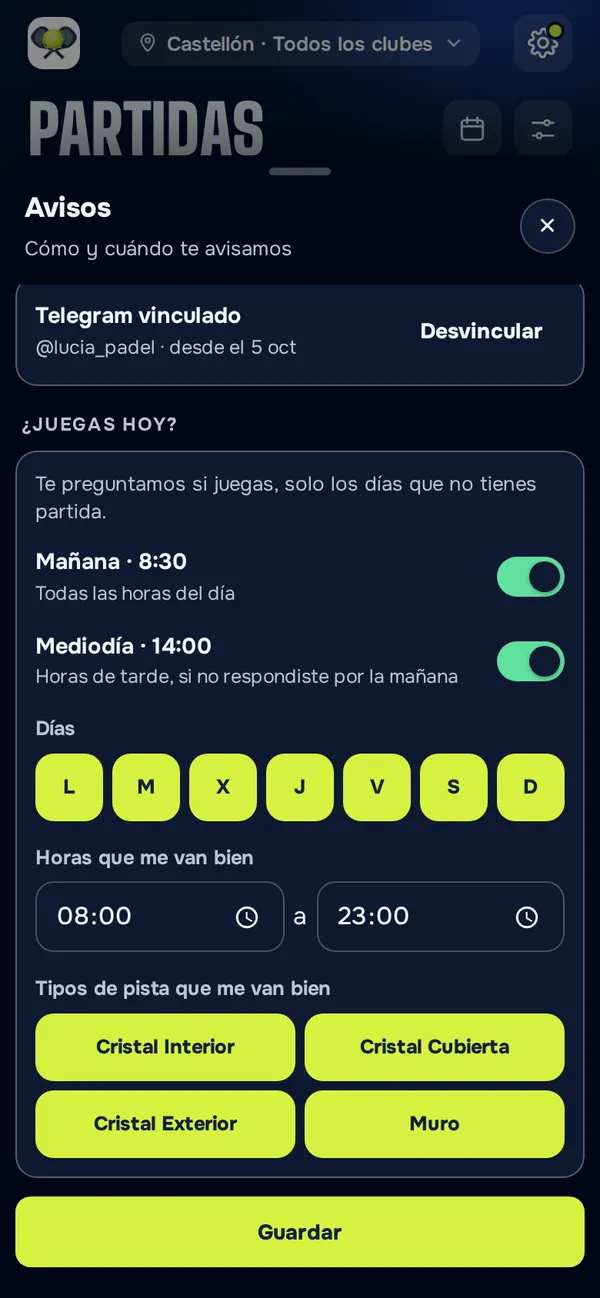
- ⚙ › Ajustar avisos de Telegram.
- Elige días, franja horaria y tipos de pista.
- Pulsa Guardar. Mañana a las 8:30, tu primera invitación.
Consejo: en Telegram › Ajustes › Ajustes de chat, desactiva Navegador en la app para que «Ver en la app» abra PadelYa con tu sesión.